Vamos te ajudar a cadastrar o seu produto!
Após criar sua conta e configurar o seu perfil na Kirvano, você poderá cadastrar seus produtos digitais para começar a vender. O cadastro é feito exclusivamente pelo navegador em um computador.
No Menu Lateral selecione a opção Produtos;
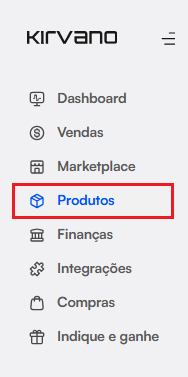
Após, selecione Adicionar produto;

Selecione o tipo de produto que deseja inserir, e-Book e arquivos, Serviço ou Curso.
Em seguida, siga preenchendo os campos necessários: Entrega de conteúdo (para curso) Nome do produto, Descrição breve, Categoria, Idioma e moeda.
As informações externas só serão disponibilizadas para os **Compradores. **
As informações internas serão usadas somente pela equipe Kirvano para avaliar o seu produto.
No campo Página de Vendas, é importante destacar que todo produto deve estar vinculado a uma página de vendas com informações claras e compatíveis com o que está sendo oferecido.
O campo "O seu produto entregue possui login e senha" não é obrigatório, mas precisamos dessas informações para avaliar o produto a ser vendido.

Clique no produto cadastrado.

Clique em selecionar para enviar o arquivo do seu infoproduto. Lembrando que para produtos como serviços, não será solicitado um arquivo.
Lembrete: São aceitos arquivos nos seguintes formatos: JPG, PNG ou PDF, não superior a 50 MB.
Adicione o arquivo do infoproduto e informe o nome para o mesmo. Após clique em adicionar arquivo.
Clique em Configurar para cadastrar dados do vendedor.

Clique em alterar imagem para ilustrar o produto a ser vendido. E logo abaixo, preencha o nome do vendedor.

O e-mail de suporte do produto é obrigatório.
Cadastre o e-mail de suporte do seu produto e se desejar, você pode disponibilizar um contato telefônico também para suporte. Após, não esqueça de clicar em salvar alterações.

Todo produto registrado está sujeito à mediação de conteúdo pela equipe de Compliance da Kirvano, com o objetivo de assegurar que o material esteja em conformidade com o que foi anunciado e respeite nossa Política de Conteúdo. Para mais informações, consulte nossos Termos de Uso.
Recuperação Ativa
Você também pode configurar a opção de "Recuperação Ativa", que consiste em reverter um possível cancelamento de compra ou recuperar uma compra não finalizada, oferecendo produtos ou descontos ao cliente.
Selecione o Produto, em seguida Configurações, localize Recuperação ativa e Configurar, conforme a imagem abaixo.

Em seguida você terá as seguintes opções de Recuperação Ativa, ative no botão ao lado qual deseja configurar.

Ao ativar a opção Ofertas de preço único, configure um produto para ser ofertado gratuitamente no momento em que um cliente for cancelar a compra**.**

Ao ativar a opção Ofertas recorrentes, configure o percentual de desconto para ser ofertado no momento em que um cliente for cancelar a assinatura.
Lembrando esta opção estará ativa nos produtos com ofertas de pagamento configuradas como Assinatura/Recorrência.

Agora seu produto está adicionado, e o próximo passo é criar a oferta.
Ficou alguma dúvida? Entre em contato com o nosso Suporte!