Temos integração nativa com a Cademi, mas, neste exemplo, utilizaremos webhooks livres para demonstrar que a integração funciona normalmente, seja pelo cadastro via parceiro ou por webhook, desde que os dados estejam corretos.
Antes de configurar a Kirvano, é essencial realizar a configuração inicial na Cademi.
Na cademí, acesse o menu Vitrine → Entregas → Nova Entrega.
Selecione o Gateway de pagamento correspondente.
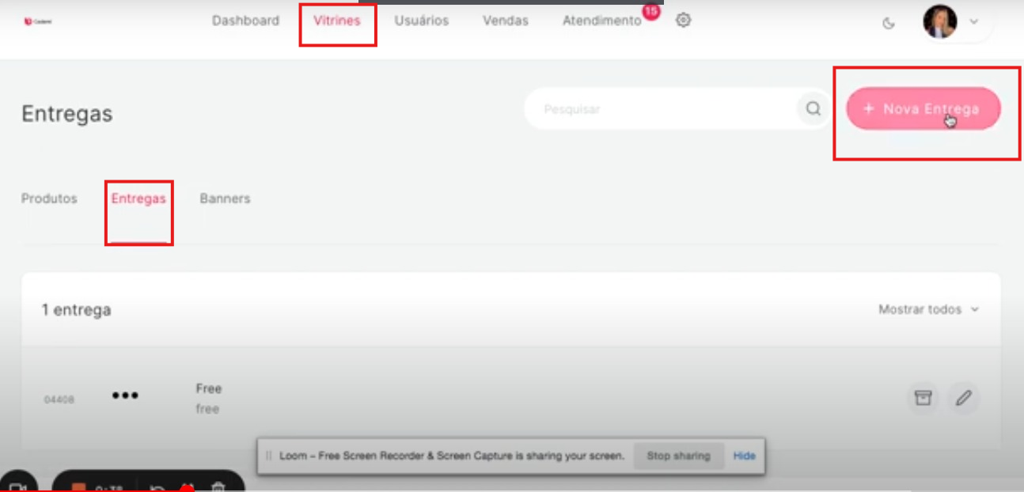
Defina o nome da sua entrega,selecione uma modalidade de venda: Venda Única ou Assinatura.
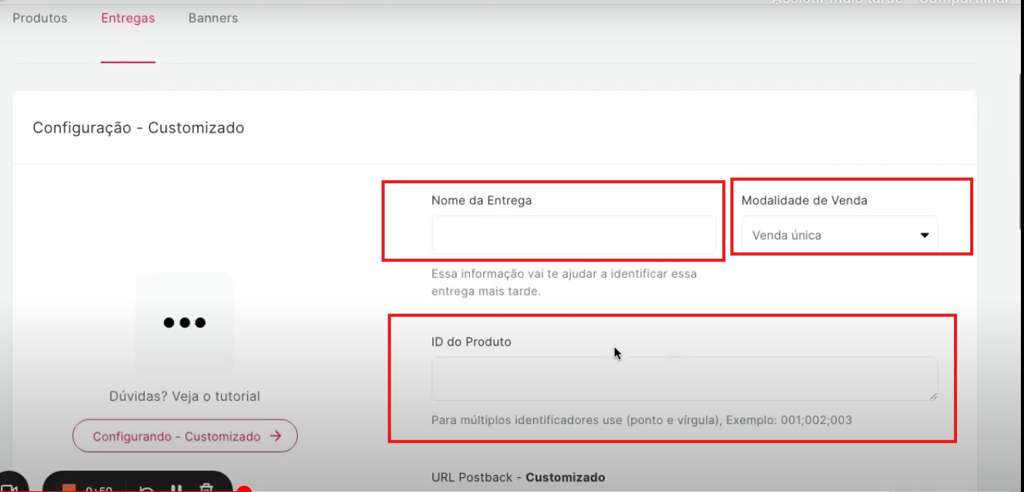
Cada gateway de pagamento possui uma configuração específica. Por isso, será necessário inserir o identificador da oferta, que pode ser:
-
ID do produto
-
ID do plano
-
ID da variação
Na Kirvano, utilizamos o ID do produto.
Como encontrar o ID do seu produto na Kirvano?
-
Acesse a plataforma Kirvano.
-
Localize o produto desejado.
-
Abra a página do produto.
-
Copie o ID do produto diretamente da URL.

Na Cademí, selecione o produto que deseja integrar à plataforma.
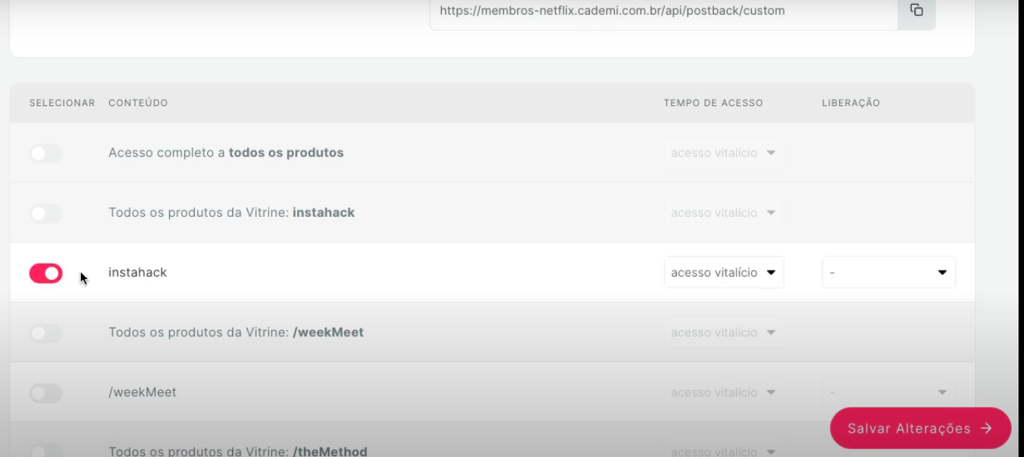
As assinaturas não possuem um tempo de acesso predefinido. O período de acesso sempre será determinado pelo gateway de pagamento, que enviará uma notificação à plataforma quando:
-
A assinatura for cancelada.
-
O pagamento estiver em atraso.
Dessa forma, o acesso ao conteúdo será mantido enquanto a assinatura estiver ativa e regular.
Configurando a URL de integração na Kirvano
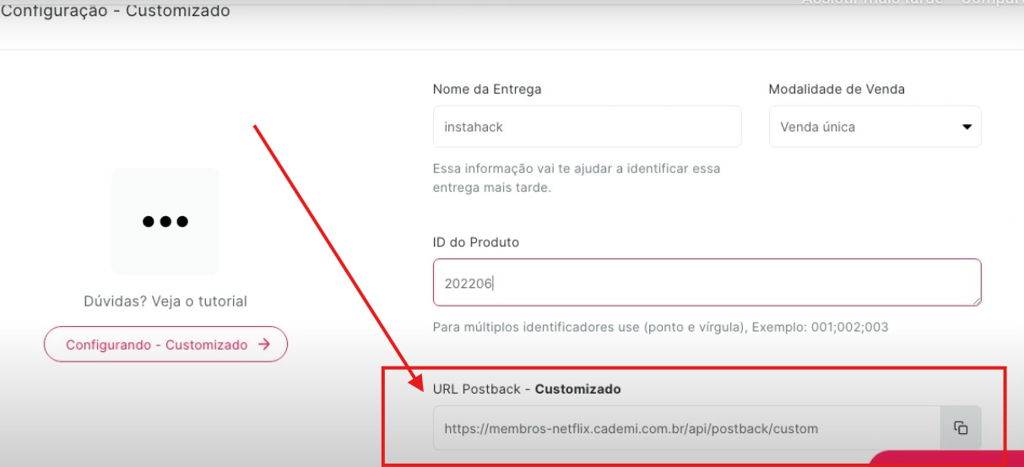
1 Acesse a cademi e copie a url de postback
2 Vá até a kirvano e clique em extensões depois selecione webhook
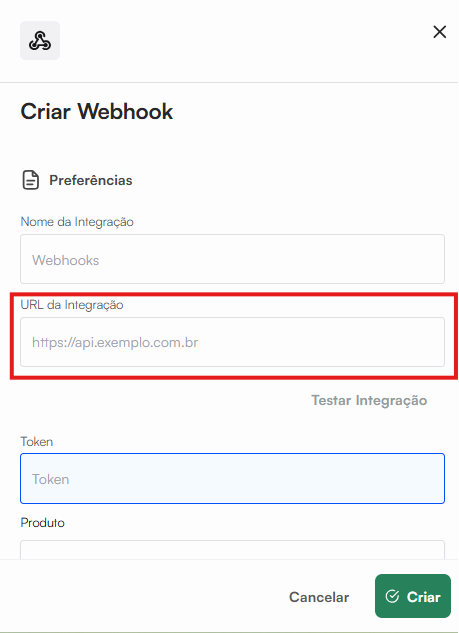
3 No campo url da Integração cole a url de postback copiada da cademi
Configurando o campo Token
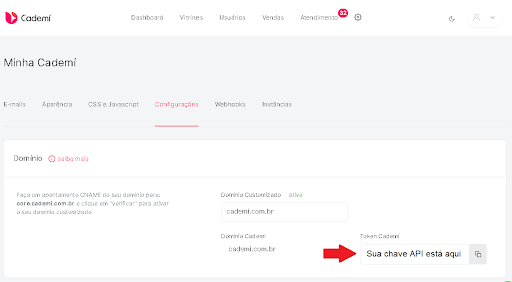
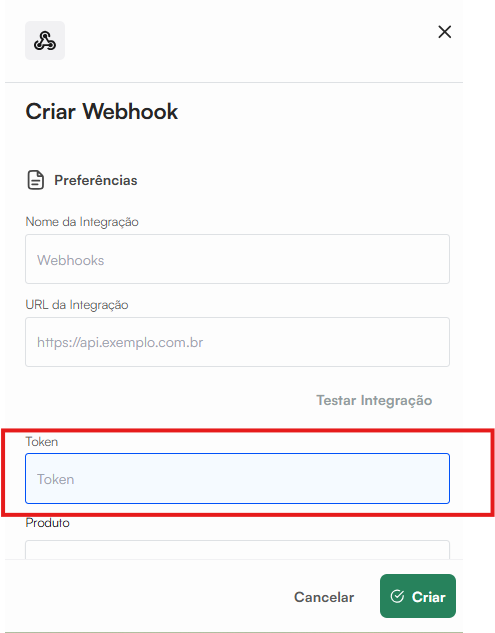
O Token que precisa ser preenchido na Kirvano deve ser obtido na Cademi
-
Acesse a Cademi.
-
Vá até a aba Configuração.
-
Localize o campo Token.
-
Copie o Token exibido.
-
Acesse a Kirvano e cole o Token no campo correspondente.
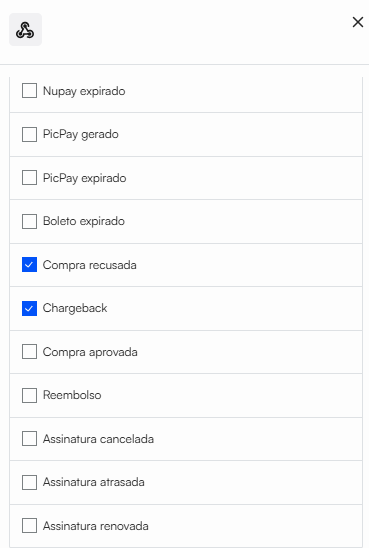
Feito, agora só selecionar os eventos que deseja enviar e ir em Criar.
Ficou alguma dúvida?
Entre em contato com nosso suporte através do e-mail [email protected] ou do chat disponível dentro da plataforma.