O que são UTMs?
UTMs são parâmetros adicionados às URLs para rastrear e medir o desempenho de campanhas de marketing online. Esses marcadores ajudam a identificar de onde vêm os visitantes, quais campanhas estão gerando mais tráfego e como os usuários interagem com seu conteúdo, você consegue obter dados mais precisos sobre o comportamento dos visitantes e otimizar suas estratégias de marketing
Quais parâmetros posso adicionar?
UTM Campaign
Identifica seus anúncios por campanhas criadas. Aqui, você pode ver quais campanhas de mais sucesso.
UTM Content
Te ajuda a acompanhar qual conteúdo, imagem ou Call To Action (CTA) está funcionando melhor para atrair seus compradores. Foi a imagem do cachorro ou do gato que atraiu mais o seu público?
UTM Medium
Te mostra qual meio de comunicação e tipo de mídia está sendo mais efetivo: redes sociais, custo por clique ou banner?
UTM Source
Identifica qual é o canal em que o tráfego é originado. O anúncio que meu cliente viu estava no Google ou no Facebook?
UTM Term
Te permite identificar qual palavra-chave cadastrada foi usada para chegar no seu produto.
SRC
Parâmetro genérico, que pode ser usado para saber de onde as vendas estão vindo, similar ao UTM Source.
Agora, veja como adicionar os parâmetros desejados no link de checkout. No exemplo abaixo, utilizaremos o UTM Campaign e UTM Source:
https://pay.kirvano.com/69f4ca9f-61db-425d-ab1a-9af80e97d9b8?utm_campaign=ArtigoKirvano&utm_source=Centraldeajuda
Note que a parte ?utm_campaign=ArtigoKirvano&utm_source=Centraldeajuda foi adicionada ao link de checkout.
Para facilitar, você pode usar o modelo de link abaixo, apenas inserindo os valores dos parâmetros que deseja usar. Os parâmetros que não forem necessários, basta removê-los.
?utm_campaign=INSERIR_AQUI&utm_content=INSERIR_AQUI&utm_medium=INSERIR_AQUI&utm_source=
INSERIR_AQUI&utm_term=INSERIR_AQUI&src=INSERIR_AQUI
Utilizando script para rastrear suas vendas através de parâmetros UTM:
O script abaixo deve ser incluído logo após o fechamento do
<script>
    window.onload = (event) => {
        const links = document.querySelectorAll("a");
        links.forEach(function (link) {
            const href = link.href;
            if (href !== null || href !== "") {
                if (href.includes("kirvano")) {
                    let search_params = document.location.search.replace("?", "");
                    let urlFinal = href + (href.indexOf("?") > 0 ? "&" : "?") + search_params.toString();
                    link.href = urlFinal;
                }
            }
        });
    };
</script>
Esse script não vai dentro da Kirvano. Ele deve ser colocado na sua página de vendas ou landing page, onde está o botão que leva para o checkout da Kirvano.
Vou explicar de forma simples 👇
Onde colocar o script
Você deve colocar no código da sua página, geralmente:
-
Antes de fechar o
</body>, ou -
Dentro de um bloco HTML / código personalizado da página.
Isso depende da ferramenta que você usa para criar a página.
Exemplos
1️⃣ Se sua página é em construtor (Atomicat, Elementor, etc.)
-
Abra a página de vendas
-
Adicione um bloco HTML
-
Cole o script ali
2️⃣ Se for site próprio (HTML / WordPress)
- Cole o script antes do
</body>da página.
O script deve ficar no código da página para capturar os parâmetros UTM da URL e automaticamente adicionar nos links que levam para o checkout.
O que o script faz
Ele pega os parâmetros da URL, por exemplo:
?utm_source=facebook&utm_campaign=teste
E automaticamente adiciona no link do checkout da Kirvano.
Exemplo final que o cliente acessa:
https://pay.kirvano.com/seu-checkout?utm_source=facebook&utm_campaign=teste
Assim você consegue ver de onde veio a venda dentro da Kirvano.
Mas onde eu verifico de onde veio essas vendas? Essa informação fica dentro do menu vendas, selecionando a venda e abrindo os detalhes dela no botão "Marketing".
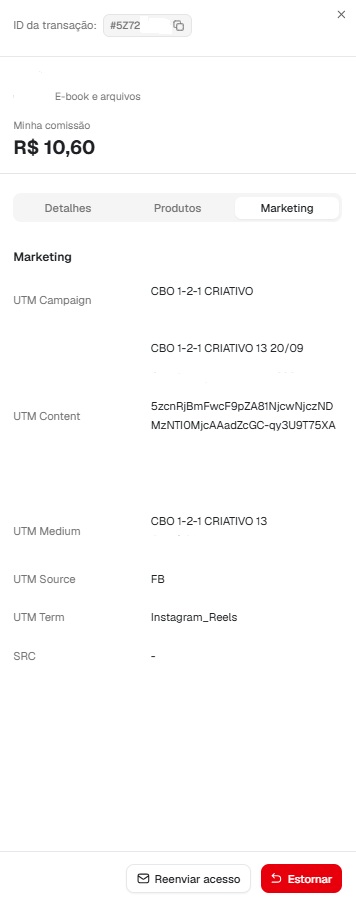
Podemos filtrar e exportar o relatório das vendas que aparecem essa informação também.
Acesse o menu vendas e clique em Filtrar, informe os parâmetros que deseja filtrar, após clique em Aplicar filtros.
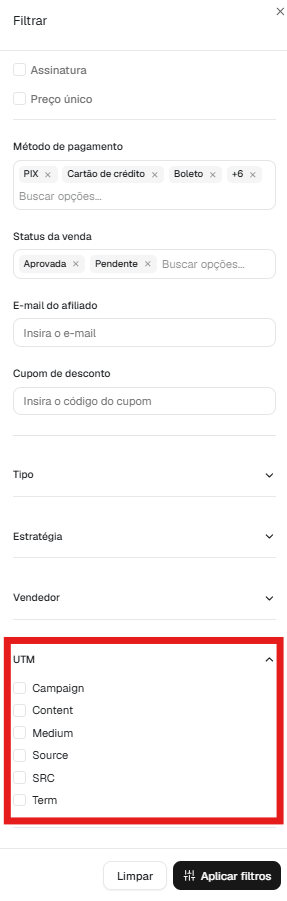
Após o filtro aplicado, você ainda pode exportar os dados para o Excel no formato .csv que será enviado para o e-mail do cadastro.

Ficou alguma dúvida? Entre em contato com o nosso Suporte!