Os order bumps permitem oferecer um ou mais produtos adicionais no checkout do produto principal.
Primeiramente é importante que o produto do order bump e sua oferta estejam cadastrados
Para configurar corretamente, você precisa cadastrar dois produtos distintos: o produto principal e o Order bump. Cada um deles deve ter suas próprias ofertas cadastradas separadamente.
Em seguida, acesse o seu produto principal, clique em "Ofertas" e depois em "Editar".
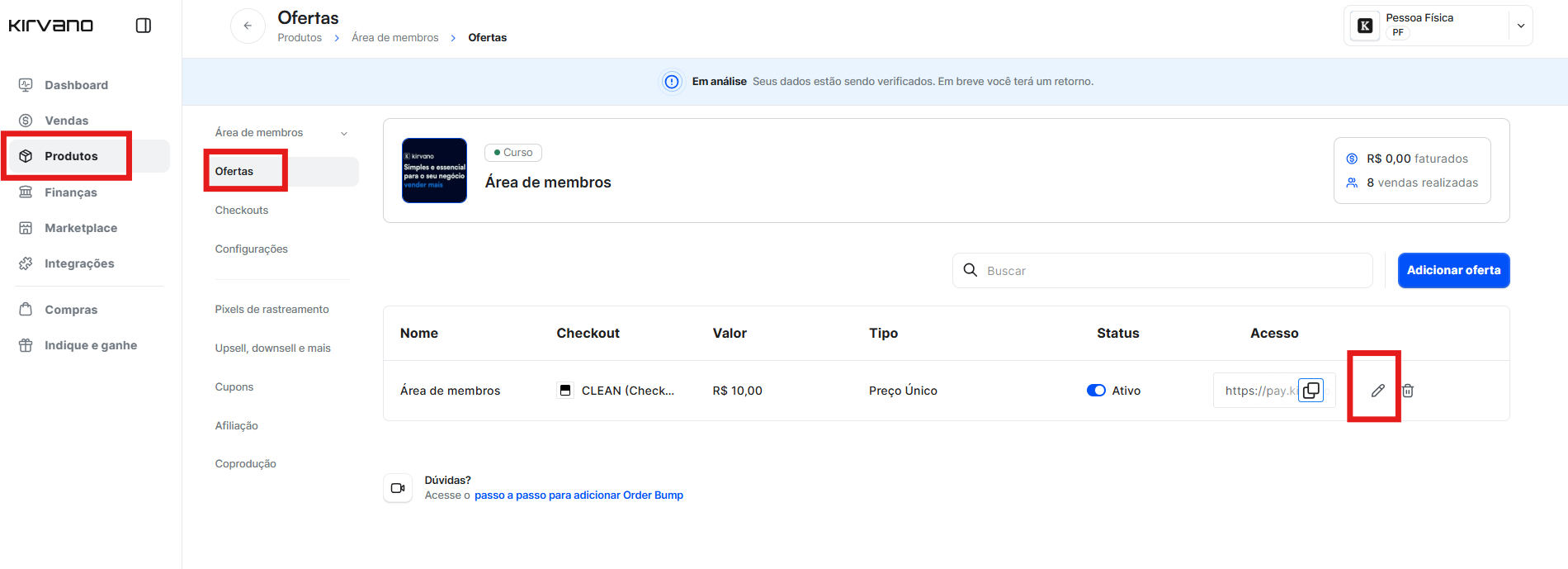
Na seção "Editar Oferta", localize a opção "Order bump", e clique na flag para liberar os campos:
Depois, escolha os produtos e as ofertas desejados e clique no botão "Adicionar Order bump" para adicionar e depois salvar.
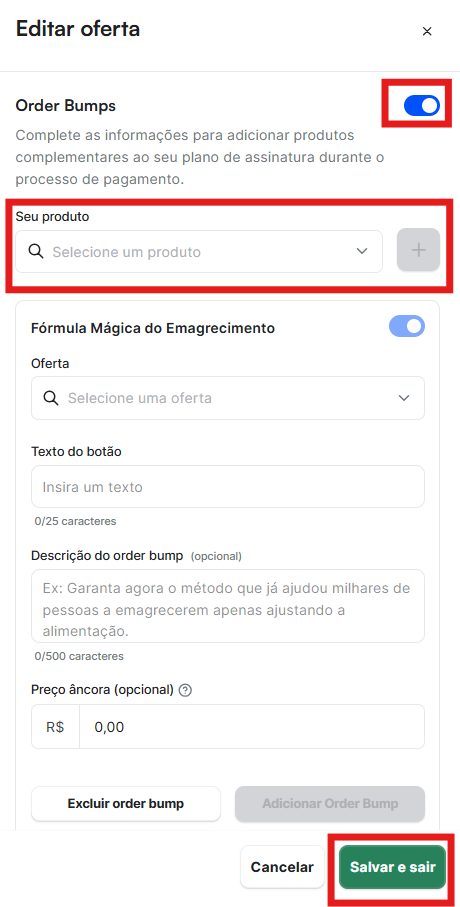
Somente produtos de oferta única serão aceitos; portanto, não é possível adicionar um produto de assinatura como orderbump.
Os campos "Descrição do Order Bump" e "Preço âncora" são opcionais.
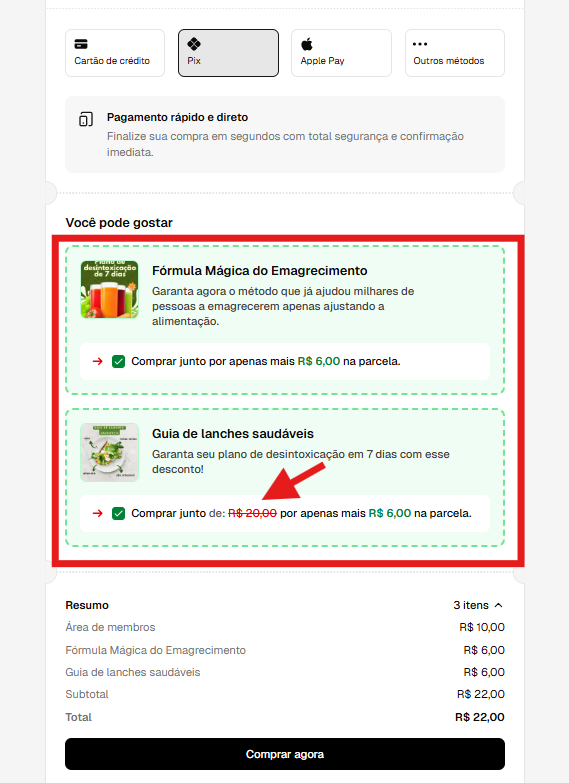
Quando o campo “Preço âncora” for preenchido, ele será utilizado para exibir um desconto na oferta. Ou seja, o valor original aparecerá riscado, juntamente com o preço atual com desconto.
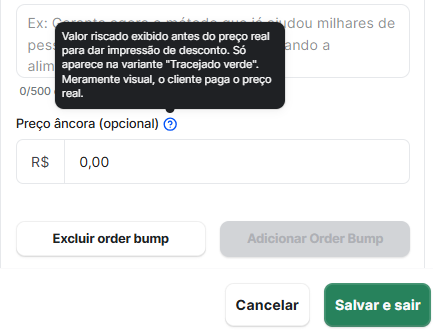
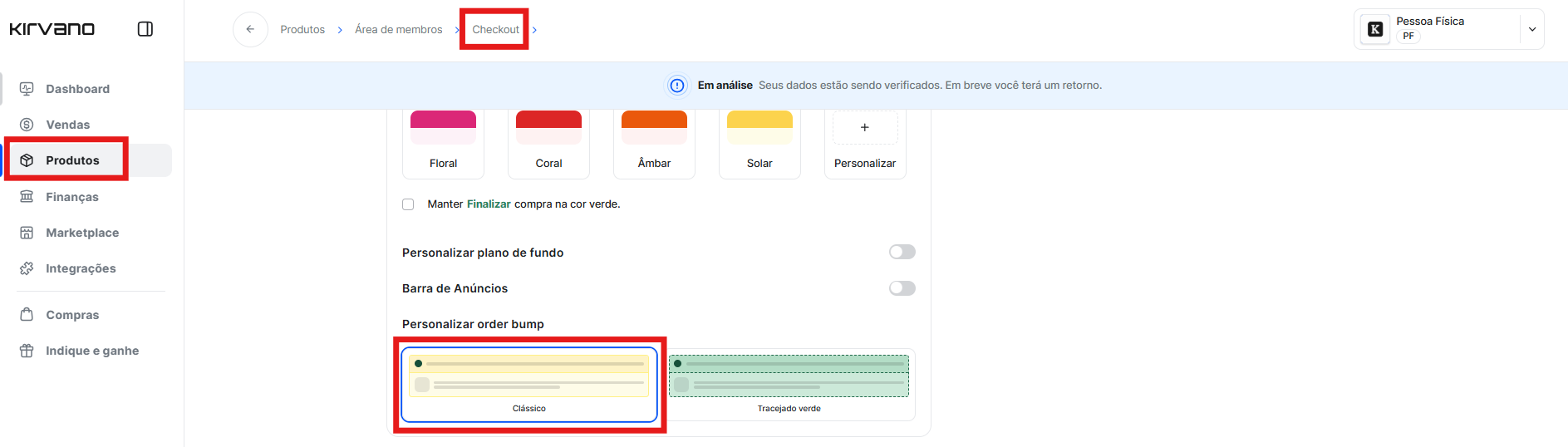
Para que esse desconto seja exibido no checkout, deve-se primeiro selecionar o modelo "traçado verde" que fica dentro do menu checkout, depois preencher esse campo "Preço âncora" no menu ofertas.
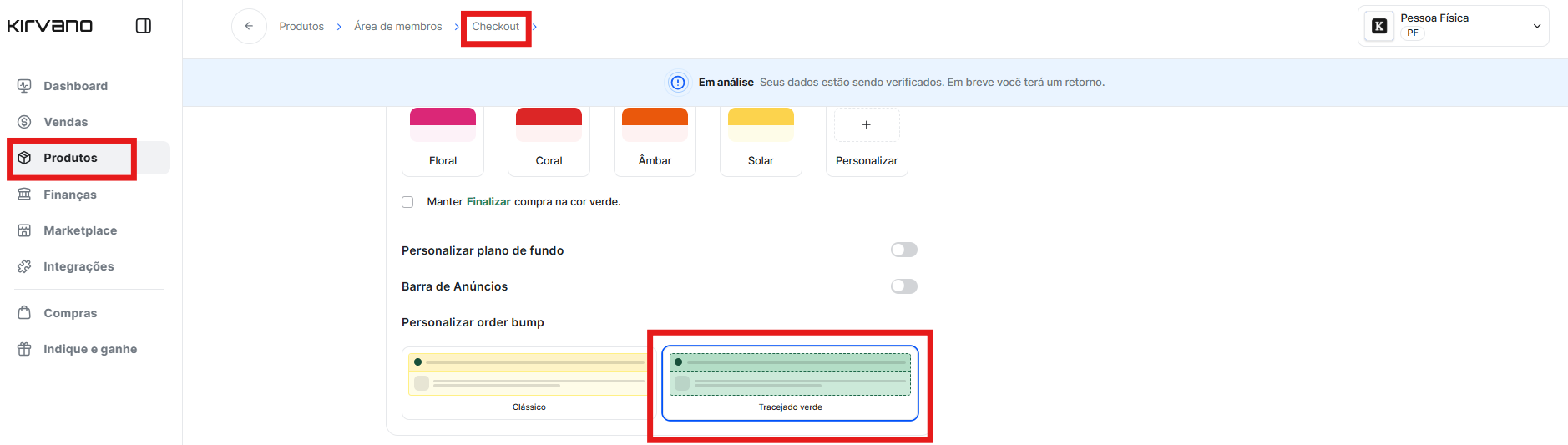
Observação: Caso não queira usar o "tracejado verde", basta selecionar a opção " clássico ".
Por fim, clique em "Salvar alterações" no final da página para salvar a configuração.
Após configurar o order bump, ao abrir o link do seu checkout, o produto será ofertado junto com o produto principal.
Ficou alguma dúvida? Entre em contato com o nosso Suporte!